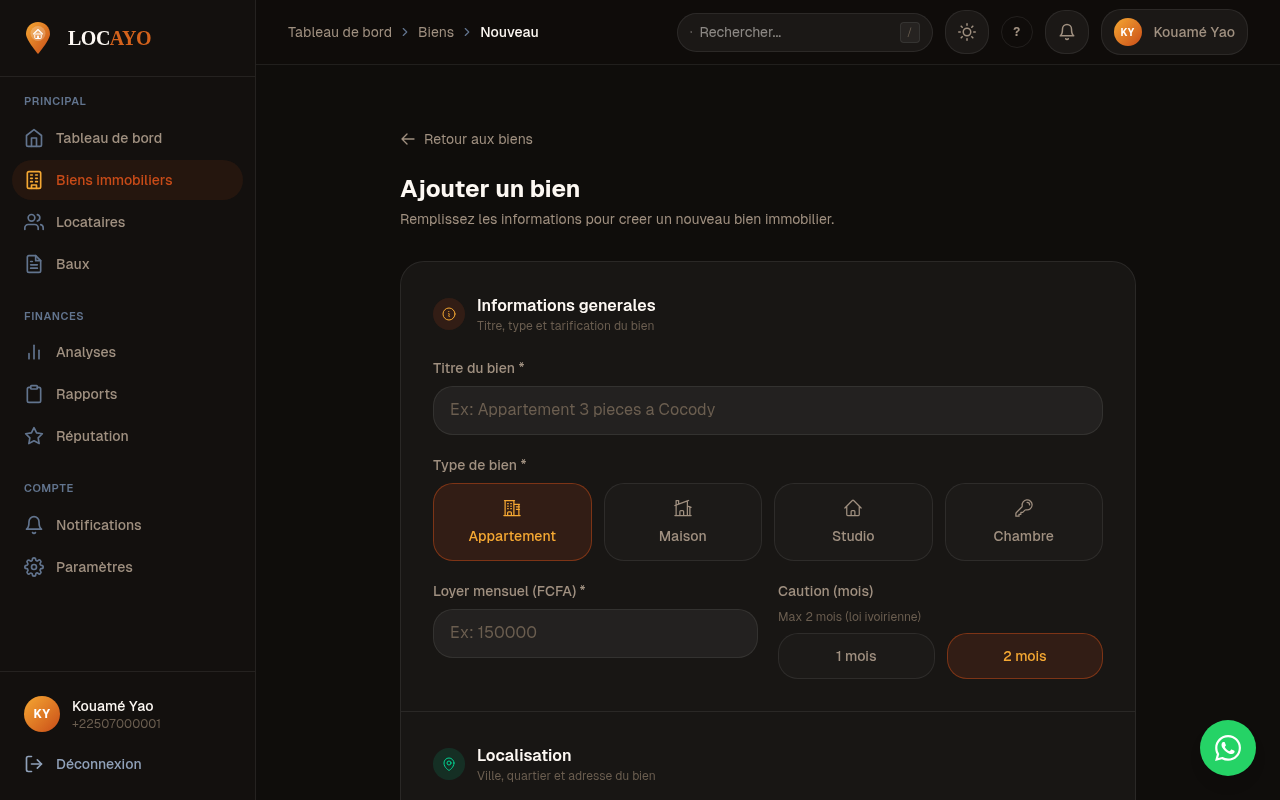

Ajouter un bien immobilier

Ce guide vous accompagne etape par etape pour creer un nouveau bien immobilier sur Locayo. Le formulaire est divise en 5 sections.

Pre-requis

  • Avoir un compte Locayo avec le role Proprietaire
  • Ne pas avoir atteint la limite de biens de votre abonnement
Verifiez votre compteur de biens en haut de la page Biens immobiliers. Si vous avez atteint votre limite, vous devrez upgrader votre abonnement avant de pouvoir ajouter un nouveau bien.

Acceder au formulaire

  1. Depuis votre tableau de bord, cliquez sur Biens immobiliers dans le menu lateral.
  2. Cliquez sur le bouton Ajouter un bien en haut a droite.
Vous serez redirige vers le formulaire de creation a l’adresse /dashboard/properties/new.
Formulaire d'ajout de bien

Sections du formulaire

1
Informations generales
2
Les informations de base de votre bien :
3
ChampObligatoireDescriptionTitreOuiNom descriptif du bien. Ex : “Appartement 3 pieces Cocody Angre”Type de bienOuiSelectionnez parmi : Appartement, Maison, Studio, ChambreLoyer mensuelOuiMontant en FCFA. Ex : 150 000CautionNonNombre de mois de caution (1 ou 2). Maximum 2 mois selon la loi ivoirienne
4
Loi ivoirienne : la caution ne peut pas depasser 2 mois de loyer, et l’avance ne peut pas depasser 2 mois. Locayo applique automatiquement cette limite.
5
Localisation
6
L’adresse de votre bien :
7
ChampObligatoireDescriptionPaysOuiCote d’Ivoire ou CamerounVilleOuiEx : Abidjan, Douala, YaoundeQuartierNonEx : Cocody, Yopougon, Plateau, MarcoryAdresse completeNonAdresse detaillee du bien
8
Conseil : renseignez le quartier pour faciliter la recherche par les locataires. Les quartiers populaires comme Cocody, Yopougon ou Plateau generent plus de vues.
9
Caracteristiques
10
Les details techniques de votre bien :
11
ChampObligatoireDescriptionSurfaceNonSuperficie en metres carres (m2)Nombre de piecesNonNombre de pieces principalesMeubleNonActivez le toggle si le bien est fourni meuble
12
Commodites
13
Selectionnez les equipements disponibles dans votre bien. Les options proposees sont :
14
  • Eau courante
  • Electricite
  • Wi-Fi
  • Climatisation
  • Parking
  • Gardien
  • Ascenseur
  • Piscine
  • Groupe electrogene
  • Cuisine equipee
  • 15
    Cliquez sur chaque commodite pour la selectionner (elle devient orange). Cliquez a nouveau pour la deselectionner. Un compteur en bas de la section indique le nombre d’equipements selectionnes.
    16
    Photos
    17
    Ajoutez jusqu’a 10 photos de votre bien. Les formats acceptes sont JPEG, PNG et WebP, avec une taille maximale de 10 Mo par photo.
    18
    Deux methodes pour ajouter des photos :
    19
  • Glisser-deposer : faites glisser vos photos directement dans la zone de depot.
  • Parcourir : cliquez sur la zone de depot pour ouvrir le selecteur de fichiers.
  • 20
    Les miniatures s’affichent en grille sous la zone de depot. Survolez une photo pour afficher le bouton de suppression (croix rouge).
    21
    La premiere photo de la liste sera utilisee comme miniature dans la liste des biens et dans les resultats de recherche de la marketplace.

    Validation et publication

    Apres avoir rempli le formulaire, cliquez sur Publier le bien. Le systeme valide les champs obligatoires :
    • Si des champs sont manquants, un toast orange apparait indiquant le nombre de champs a completer, et les champs concernes sont surlignees en rouge.
    • Si tout est valide, le bien est cree et les photos sont uploadees. Vous etes redirige vers la liste des biens.
    Connexion lente ? L’upload des photos peut prendre quelques secondes selon votre connexion. Le bouton affiche “Publication en cours…” pendant le traitement. Ne fermez pas la page.

    Apres la creation

    Une fois le bien cree, vous pouvez :
    • Modifier ses informations : cliquez sur le bien dans la liste pour acceder a sa fiche detaillee.
    • Ajouter d’autres photos : depuis la fiche du bien.
    • Creer un bail : liez un locataire a ce bien en creant un contrat de bail.
    • Changer son statut : marquer le bien comme occupe ou libre.

    Ouvrir dans l'app

    Acceder directement a cette fonctionnalite dans Locayo